v1.0
 FS-Addons
 75r Software
 Dummy Flightsimulator.exe
Software Downloads
 Abt's Fuelplanner
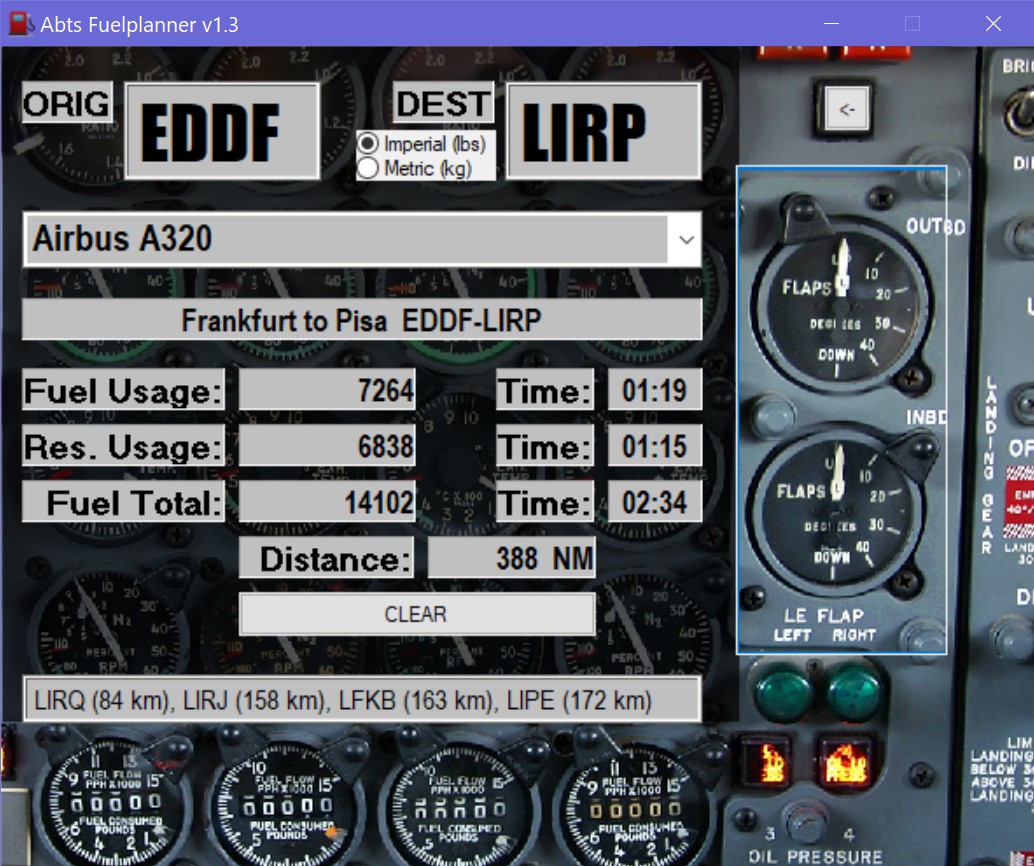
Abt's Fuelplanner ist eine kostenlose Software, die die Distanz und die benötigte Kraftstoffmenge für einen Flug mit verschiedenen Flugsimulatoren berechnet.
Es sind verschiedene Flugzeuge auswählbar, sowie die Einheit des Ergebnisses der Kraftstoffmenge (kg oder lbs).
Keine Installation, nur Filecopy; völlig intuitiv zu benutzen.
Es sind verschiedene Flugzeuge auswählbar, sowie die Einheit des Ergebnisses der Kraftstoffmenge (kg oder lbs).
Keine Installation, nur Filecopy; völlig intuitiv zu benutzen.
 Smart ILS
Smart ILS
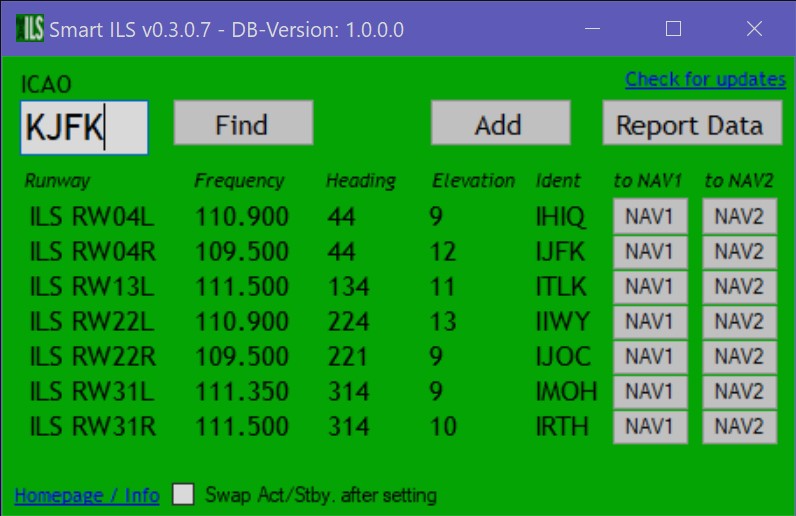
ist eine einfach zu bedienende ILS-Frequenz Datenbank für Microsoft Flightsimulator. Es beinhaltet alle Landebahnen von MS FLightsimulator, die ein ILS besitzen.
Es ist das einzig existierende Frequenz Tool, welches die Möglichkeit, die gefundenen ILS-Frequenzen mit einem einzigen Klick in die NAV-Radios des Flightsimulator zu übertragen, bietet.
Einfach den ICAO Code des gesuchten Flughafens eingeben und man erhält die Frequenzen, Meereshöhe, Name und Richtung aller Landebahnen mit ILS.
Klicke einfach auf NAV1 oder NAV2, um das entsprechende NAV-Radio in MS Flightsimulator auf die Frequenz einzustellen.
Eine Möglichkeit, fehlende oder falsche Daten zu reporten, wird noch eingerichtet.
Wenn eine solide Anzahl von User-Korrekturen empfangen wurde, wird eine neue DB-Version veröffentlicht. Das Daten-Update geschieht einfach mit einem Klick in der App.
ist eine einfach zu bedienende ILS-Frequenz Datenbank für Microsoft Flightsimulator. Es beinhaltet alle Landebahnen von MS FLightsimulator, die ein ILS besitzen.
Es ist das einzig existierende Frequenz Tool, welches die Möglichkeit, die gefundenen ILS-Frequenzen mit einem einzigen Klick in die NAV-Radios des Flightsimulator zu übertragen, bietet.
Einfach den ICAO Code des gesuchten Flughafens eingeben und man erhält die Frequenzen, Meereshöhe, Name und Richtung aller Landebahnen mit ILS.
Klicke einfach auf NAV1 oder NAV2, um das entsprechende NAV-Radio in MS Flightsimulator auf die Frequenz einzustellen.
Eine Möglichkeit, fehlende oder falsche Daten zu reporten, wird noch eingerichtet.
Wenn eine solide Anzahl von User-Korrekturen empfangen wurde, wird eine neue DB-Version veröffentlicht. Das Daten-Update geschieht einfach mit einem Klick in der App.
 AuroraAlert
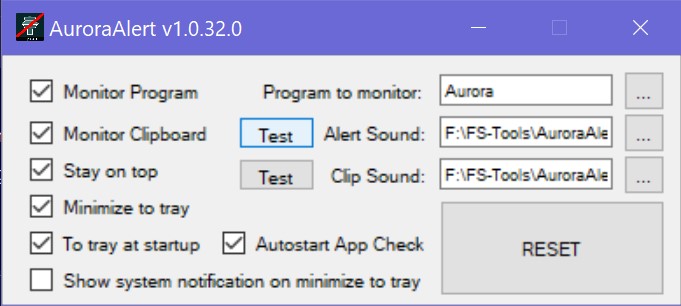
AuroraAlert ist ein kleines Tool, das einen Alarm abspoielt, wenn IVAO´s (International Virtual Aviation Organisation) ATC Software "Aurora" abstürzt.
Diese Software stürzt huin und wieder ab, während sie im Hintergrund läuft. So bekommt man nicht mit, dass Aurora nicht länger läuft.
Man kann in AuroraAlert ein Soundfile definieren (oder die mitgeligerten nehmen), welches sofort abgespielt wird, wenn Aurora abstürzt. Es minimiert sich auf WUnsch in den System Tray und startet den Absturzmonitor automatisch, wenn man es wünscht.
Zum Installieren einfach alle Dateien in ein beliebiges Verzeichnis entpacken und AuroraAlert.exe starten.
Diese Software stürzt huin und wieder ab, während sie im Hintergrund läuft. So bekommt man nicht mit, dass Aurora nicht länger läuft.
Man kann in AuroraAlert ein Soundfile definieren (oder die mitgeligerten nehmen), welches sofort abgespielt wird, wenn Aurora abstürzt. Es minimiert sich auf WUnsch in den System Tray und startet den Absturzmonitor automatisch, wenn man es wünscht.
Zum Installieren einfach alle Dateien in ein beliebiges Verzeichnis entpacken und AuroraAlert.exe starten.
 MSFS Addons Updater
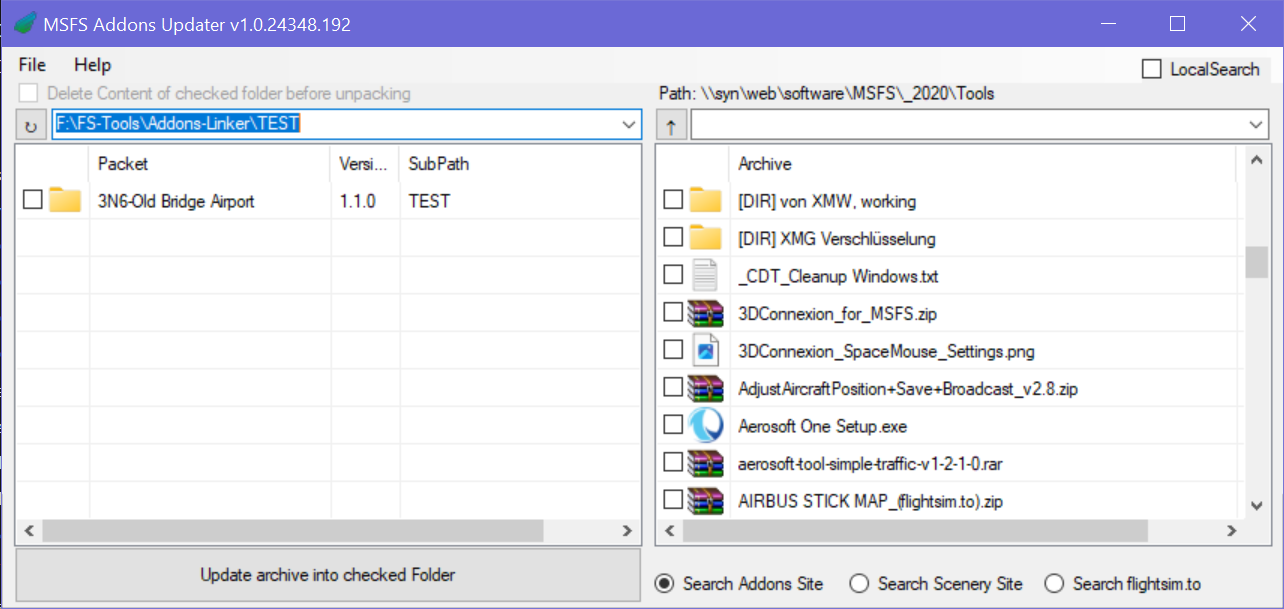
MSFS Addons Updater ist ein Tool, mit dem man die Versionen seiner installierten MSFS Community Pakete verwalten kann.
Man kann mehrere Addons-Ordner (Aircraft, Scenery, ...) angeben (Addons Linker (flightsim.to) empfohlen!), von deren Unterordner, also der Addon-Pakete, die jeweilige Versionsnummer angezeigt wird.
Auf der rechten Seite stellt man seinen Download Pool mit .rar und .zip Archiven an. Man kann anhand des Filenamens oder durch Öffnen mit Doppelklick deren Versionsnummer überprüfen oder sie vollautomatisch in sein Addon-Archiv entpacken. (WinRAR ist für .rar Files erforderlich!) Das Download-Archiv ("SourceDir" genannt) kann durdchsucht werden, wie auch zwei Custom Addons Webseiten, die nicht im Browser geöffnet müssen, um auf ihnen nach Addons zu suchen.
Die Suchergebnisse erscheinen übersichtlich im MSFS Addons Updater.
Zum Installieren einfach alle Dateien in ein beliebiges Verzeichnis entpacken, README (!) anzeigen und MSFS-Addons-Updater.exe starten. Es folgt ein Einstellumgsdialog, mit dem man das Programm einrichtet.
Man kann mehrere Addons-Ordner (Aircraft, Scenery, ...) angeben (Addons Linker (flightsim.to) empfohlen!), von deren Unterordner, also der Addon-Pakete, die jeweilige Versionsnummer angezeigt wird.
Auf der rechten Seite stellt man seinen Download Pool mit .rar und .zip Archiven an. Man kann anhand des Filenamens oder durch Öffnen mit Doppelklick deren Versionsnummer überprüfen oder sie vollautomatisch in sein Addon-Archiv entpacken. (WinRAR ist für .rar Files erforderlich!) Das Download-Archiv ("SourceDir" genannt) kann durdchsucht werden, wie auch zwei Custom Addons Webseiten, die nicht im Browser geöffnet müssen, um auf ihnen nach Addons zu suchen.
Die Suchergebnisse erscheinen übersichtlich im MSFS Addons Updater.
Zum Installieren einfach alle Dateien in ein beliebiges Verzeichnis entpacken, README (!) anzeigen und MSFS-Addons-Updater.exe starten. Es folgt ein Einstellumgsdialog, mit dem man das Programm einrichtet.
 Dummy Flightsimulator.exe


Dummy Flightsimulator ist ein kleines Program für MobiFlight SimConnect Verbindungen über ein lokales Netzwerk.
Wenn Sie Mobiflight auf einem anderen PC als Ihrem Flugsimulator-PC ausführen möchten, benötigt Mobiflight eine laufende „flightsimulator.exe“ für eine erfolgreiche Initialisierung.
Mobiflight findet also einen Flugsimulator auf demselben Rechner und kann problemlos starten. Auch Sie profitieren, da der Dummy-Flugsimulator ressourcenschonend ist und kaum CPU-Leistung benötigt. Ihr Flugsimulator-PC wird dadurch entlastet, da Zusatzprogramme wie Mobiflight auf einem separaten Computer laufen.
Der Dummy-Flugsimulator kann Mobiflight starten und wird automatisch beendet, sobald Mobiflight beendet wird.
Er befindet sich im Tray, von wo aus Sie sowohl Mobiflight als auch den Dummy-Flugsimulator beenden können.
Die Installation ist sehr einfach:
Entpacken Sie einfach die Dateien „flightsimulator.exe“ und „settings.ini“ in einen Ordner Ihrer Wahl.
(Wenn es sich um einen Ordner handelt, in den Sie problemlos schreiben können, ist die Bearbeitung der Datei „settings.ini“ einfacher. „C:\Programme“ ist daher nicht die beste Wahl.) Erstellen Sie eine Verknüpfung zu Ihrem Startmenü oder auf Ihrem Desktop (oder noch besser: Verwenden Sie den MSFS Launch Helper – ebenfalls von fs-addons.de –, mit dem der Dummy Flight Simulator zusammen mit MSFS gestartet werden kann).
Eine ausführliche Anleitung, wie eine remote SimConnect Verbindung aufgebaut werden kann, befndet sich im .zip File.
Mobiflight findet also einen Flugsimulator auf demselben Rechner und kann problemlos starten. Auch Sie profitieren, da der Dummy-Flugsimulator ressourcenschonend ist und kaum CPU-Leistung benötigt. Ihr Flugsimulator-PC wird dadurch entlastet, da Zusatzprogramme wie Mobiflight auf einem separaten Computer laufen.
Der Dummy-Flugsimulator kann Mobiflight starten und wird automatisch beendet, sobald Mobiflight beendet wird.
Er befindet sich im Tray, von wo aus Sie sowohl Mobiflight als auch den Dummy-Flugsimulator beenden können.
Die Installation ist sehr einfach:
Entpacken Sie einfach die Dateien „flightsimulator.exe“ und „settings.ini“ in einen Ordner Ihrer Wahl.
(Wenn es sich um einen Ordner handelt, in den Sie problemlos schreiben können, ist die Bearbeitung der Datei „settings.ini“ einfacher. „C:\Programme“ ist daher nicht die beste Wahl.) Erstellen Sie eine Verknüpfung zu Ihrem Startmenü oder auf Ihrem Desktop (oder noch besser: Verwenden Sie den MSFS Launch Helper – ebenfalls von fs-addons.de –, mit dem der Dummy Flight Simulator zusammen mit MSFS gestartet werden kann).
Eine ausführliche Anleitung, wie eine remote SimConnect Verbindung aufgebaut werden kann, befndet sich im .zip File.
 MSFS Launch Helper

MSFSLaunchHelper ist ein Startprogramm für den Microsoft Flight Simulator 2020 und 2024, mit dem Sie beliebige Programme zusammen mit dem MSFS starten und SimConnect-Konfigurationen für die Nutzung von Hardware oder Software wie Mobiflight über ein LAN verwalten können.
So können Sie Mobiflight auf einem separaten PC ausführen und Ihren Sim-PC entlasten.
(Wenn Sie Mobiflight auf einem anderen PC nutzen möchten, benötigen Sie zusätzlich das Programm „Dummy Flightsimulator“. Dieses gaukelt Mobiflight vor, dass der Flightsimulator auf demselben PC läuft. Sie finden dieses Programm ebenfalls auf fs-addons.de.)
FUNKTIONEN
Eine ausführliche Anleitung befindet sich im .zip File.
So können Sie Mobiflight auf einem separaten PC ausführen und Ihren Sim-PC entlasten.
(Wenn Sie Mobiflight auf einem anderen PC nutzen möchten, benötigen Sie zusätzlich das Programm „Dummy Flightsimulator“. Dieses gaukelt Mobiflight vor, dass der Flightsimulator auf demselben PC läuft. Sie finden dieses Programm ebenfalls auf fs-addons.de.)
FUNKTIONEN
- Einfaches und schnelles Setup
- Erstellt/ändert SimConnect.cfg und SimConnect.xml für SimConnect-Remote-Verbindungen
- Bietet Netzwerk-Testtools zur Überprüfung der SimConnect-LAN-Verbindungen
- Kann MSFS 2020/2024 zusammen mit bis zu 10 benutzerdefinierten Add-ons starten
- Ermöglicht das Speichern von bis zu 6 Benutzer-Presets für verschiedene Startkonfigurationen
- ietet diverse Werkzeuge, wie zum Beispiel:
- Öffnen/Schließen von Firewall-Ports für SimConnect mit einem Klick
- Öffnen des Paket-Pfads im Explorer mit einem Klick
- Öffnen des Community-Ordners mit einem Klick
- und weitere Funktionen folgen!
Eine ausführliche Anleitung befindet sich im .zip File.
Contact
Schreibt einfach einen Kommentar, meldet einen Fehler, fordert Hilfe an oder schlagt ein Feature vor.
Bitte Spenden!
Wenn Ihr meine Sofware mögt, könnt Ihr mich glücklich machen, indem Ihr mir einen Kaffe spendiert:

PayPal geht auch, aber sie nehmen 30% von Eurer Spende, während Ko-Fi mir alles weiterleitet.
PayPal geht auch, aber sie nehmen 30% von Eurer Spende, während Ko-Fi mir alles weiterleitet.